
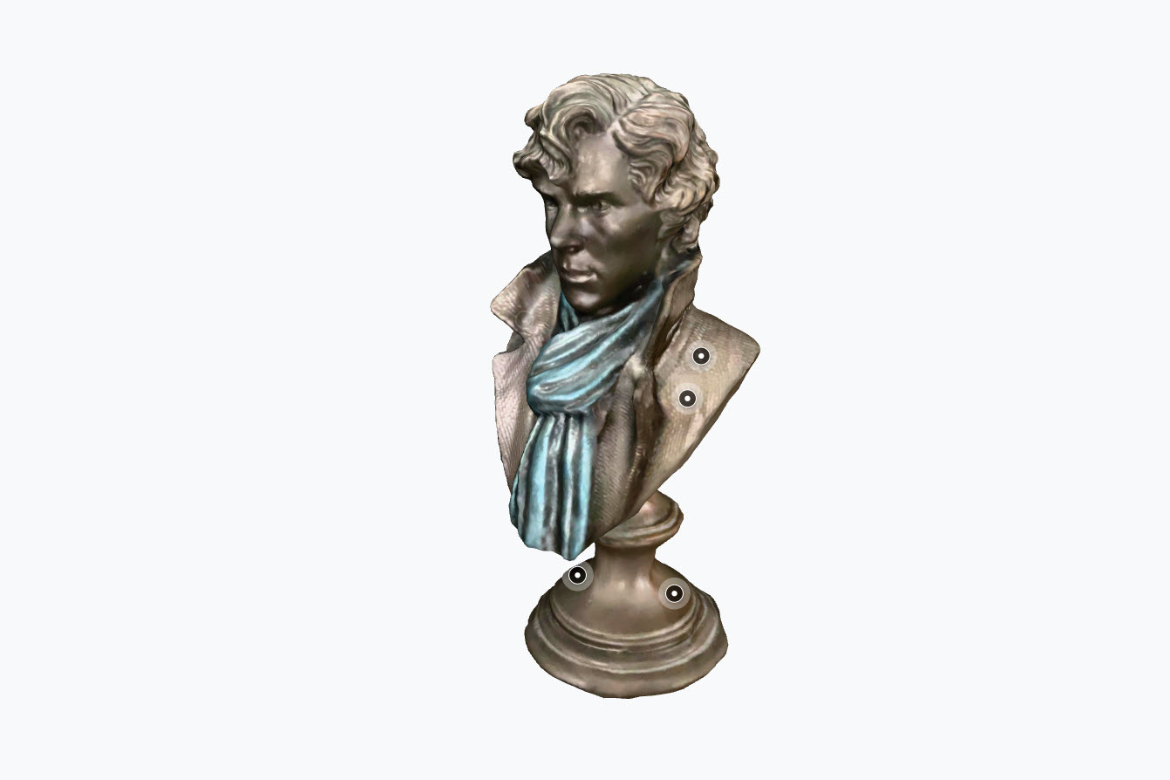
Nyt voit skannata 3D‑malleja suoraan Thinglinkiin ja hyödyntää niitä opetuksessa. 3D-mallit auttavat havainnollistamaan asioita uudella tavalla: opiskelija voi tutkia kohteita eri kulmista ja harjoitella asioita ensin turvallisesti teoriassa ennen käytännön tekemistä. Verkkokurssilla 3D-mallit tuovat vaihtelua, tukevat aktiivista oppimista ja auttavat yhdistämään opittua työelämän tilanteisiin.
Sovellus toimii iOS-laitteissa, joissa on LiDAR-tuki. Jos sinulla on iPhone tai iPad Pro, voit ladata sovelluksen suoraan App Storesta. Tredussa voit lainata iPad Pron TOKI-kirjastosta, ja sovellus on valmiiksi asennettuna. Myös verkkopedagogilta ja kehittäjäopettajilta voi kysyä lainalaitetta. Tarvittaessa autamme mielellämme skannaamisessa.
TOKI-kirjaston iPad Pron voit varata TOKI-verkkokirjastosta: iPad Pro : [tabletti] – Toki
Sovelluksen käyttöönotto on helppoa, mutta muutama asia kannattaa muistaa:
- Skannaa hyvässä valaistuksessa, valo auttaa mallin tarkkuudessa.
- Hyvin tummat tai mustat kohteet voivat olla haastavia, joten aluksi kannattaa valita jokin muu kohde.
Kun skannaat esinettä, valitse tila, jossa pääset liikkumaan sen ympäri. Etene rauhallisesti, jotta kamera ehtii tallentaa kaiken tarvittavan. Jos liikkuu liian nopeasti, skannaus voi mennä pieleen ja se täytyy tehdä uudestaan.
Vinkki opettajalle: anna opiskelijoiden tehdä omia 3D-malleja ja rakentaa niistä Thinglink-sisältöjä. Miettikää yhdessä, mihin oman alan asioihin 3D-mallit sopivat parhaiten.
Näin skannaat esineen Thinglink Capturella
- Avaa Thinglink Capture
- Napauta alareunasta sinistä plus-painiketta
- Valitse Object mode
- Suuntaa kamera skannattavaan kohteeseen, mene tarpeeksi lähelle ja suuntaa valkoinen piste esineeseesi. Napauta Select object.
- Kohteen ympärille ilmestyy valkoinen laatikko. Rajaa laatikkoa reunoilta skannattavan esineen ympärille. Napauta Start scanning.
- Kuvaa skannattavaa kohdetta hitaasti ympäri. Alareunassa on pieni ympyrä, joka kertoo mitä on jo tallennettu.
- Ensimmäisen skannauksen jälkeen sovellus kehottaa sinua kuvaamaan kohdetta alempaa ja kolmannen kerran ylempää. Jos kohdetta voi kääntää, sovellus kertoo sen.
- Kun kaikki kolme skannausta ovat valmiit, paina Finish.
- Valitse vielä viimeiseksi Start reconstruction, jotta sovellus käsittelee sen 3D-malliksi.
Näin lataat skannauksen Thinglinkiin
Skannauksen jälkeen, voit ladata mallin suoraan Thinglinkiin.
- Paina Upload to Thinglink
- Kirjaudu Microsoft-tilillesi edu-tunnuksilla
- Valitse As a 3D Model for Thinglink
- Odota että malli latautuu Thinglink-tilillesi
- Lisää tarvittavat tagit ja sisällöt Thinglinkissä
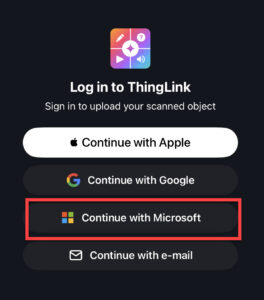
Thinglink Capturella voi skannata 3D-malleja ilman kirjautumista, mutta kirjautumalla saat ladattua mallin suoraan Thinglinkiin.
Lue lisää 3D-skannaamisesta:
ThingLink Capture: Scan and create interactive 3D experiences – ThingLink Support Center
Tee 3D-skannaukset kännykän avulla ja julkaise Thinglinkiin – Osaava Tredu
