
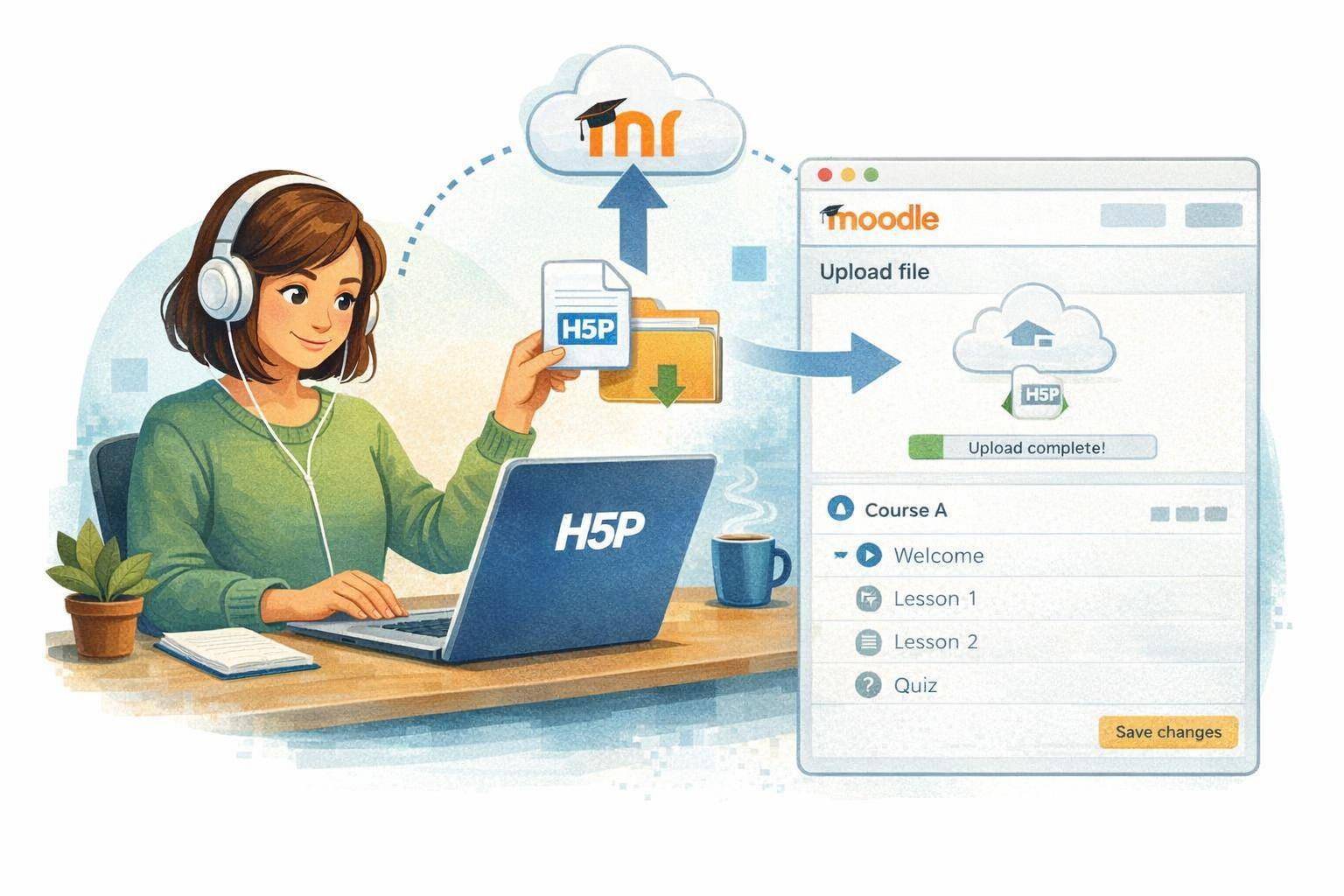
Tampereen toisen asteen Moodlessa on otettu käyttöön H5P Core-aktiviteetti ja kurssikohtainen sisältöpankki. Jatkossa kurssin sisältöpankkiin luodaan kaikki uudet H5P-tehtävät. Itse H5P-aktiviteettien toiminta säilyy muuten ennallaan, mutta vanhat käyttökelpoiset tehtävät tulee siirtää sisältöpankkiin.
Lataa vanha H5P-tehtävä koneellesi
Käytössä oleva vanhalla lisäosalla tehty H5P-tehtävä ladataan omalle koneelle.
1. Avaa H5P-tehtävä
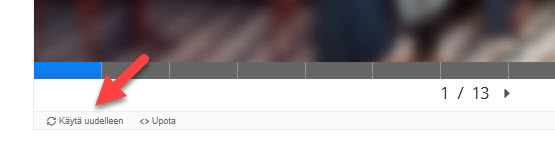
2. Valitse tehtävän alareunasta ”Käytä uudelleen”. Jos tämä ei ole näkyvissä, käy asetuksissa laittamassa näyttöasetuksista päälle Salli lataaminen.
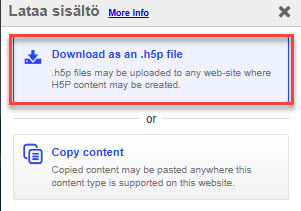
3. Valitse ”Download as an .h5p file” ja tiedosto latautuu koneellesi
4. Tarkista että tiedostosi nimi on selkeä ja aiheen mukainen. Se näkyy sisältöpankissa tehtävän nimenä ja sitä ei voi muokata.
H5P-tehtävän vieminen sisältöpankkiin
1. Avaa kurssin etusivu ja valitse Lisää-valikko.
2. Valitse Sisältöpankki.
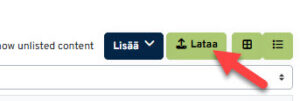
3. Sisältöpankissa valitse Lataa ja lataa/raahaa koneeltasi H5P-tiedosto.
4. Tallenna muutokset.
5. Näytölle avautuu uusi ikkuna, jossa voit katsella aktiviteettiasi.
Vanhan H5P-aktiviteetin voi piilottaa kurssilta kun otat uuden käyttöön. Näin saat sujuvan siirtymän opiskelijoille. Etenemisen seuranta tehtävissä ei siirry mukana, joten tehtävät kannattaa ajatella kahtena eri aktiviteettina.
