
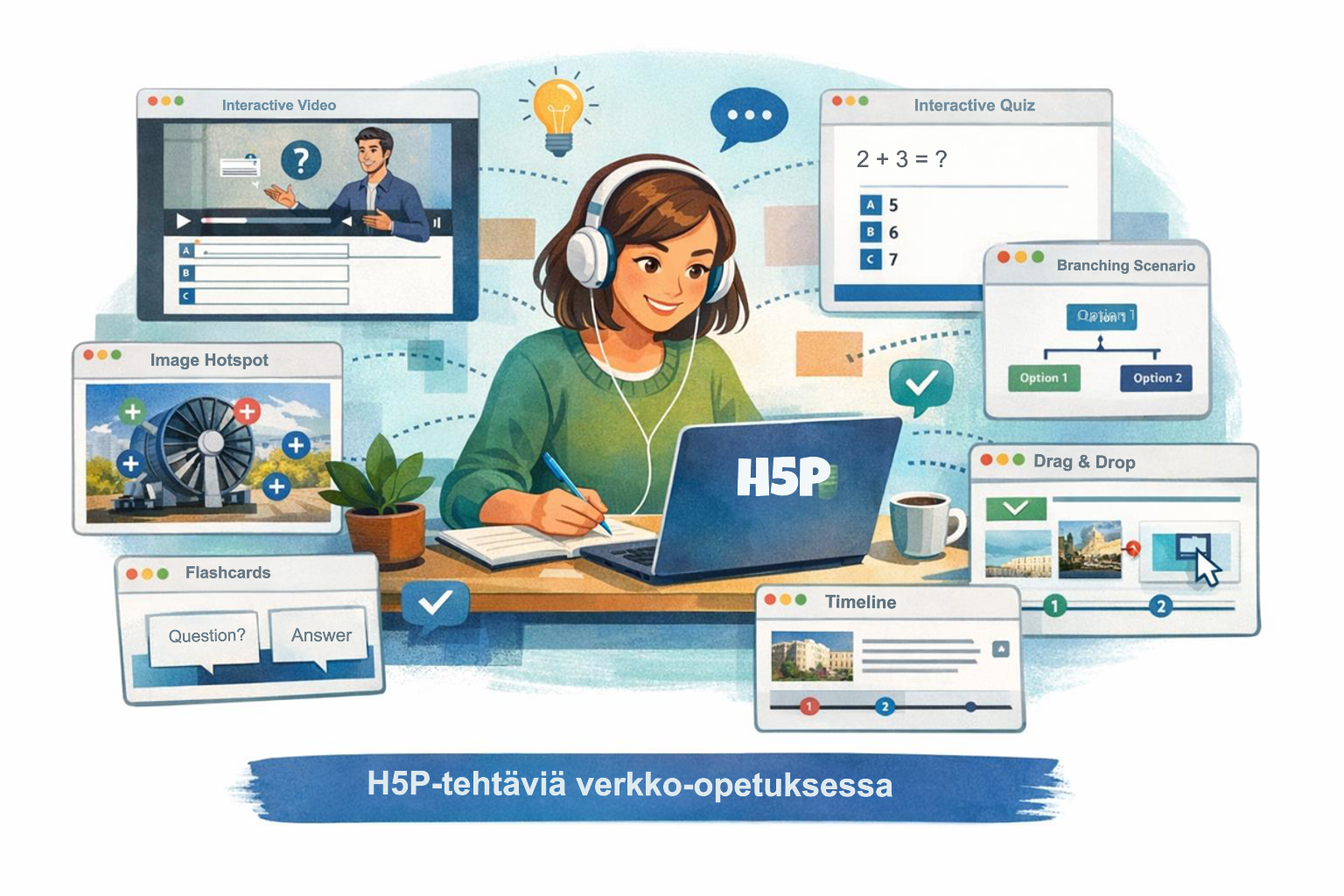
Tampereen toisen asteen Moodlessa on otettu käyttöön H5P Core-aktiviteetti ja kurssikohtainen sisältöpankki. Jatkossa kurssin sisältöpankkiin luodaan kaikki uudet H5P-tehtävät. Itse H5P-aktiviteettien toiminta säilyy muuten ennallaan.
Näin luot H5P-aktiviteetin sisältöpankkiin:
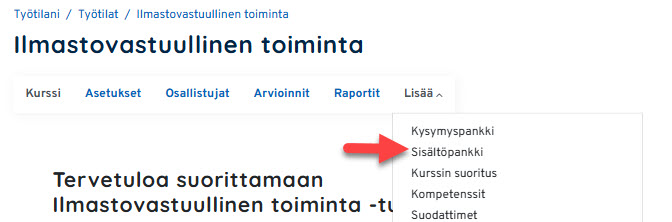
1. Avaa kurssin etusivu ja valitse Lisää-valikko
2. Valitse Sisältöpankki
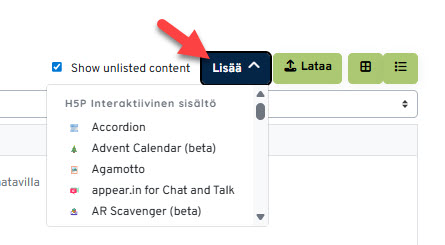
3. Sisältöpankissa valitse ”Lisää” ja haluamasi H5P-aktivieetti
4. Anna H5P-aktiviteetille aiheen mukainen otsikko ja luo tehtävä
5. Lopuksi paina sivun alareunassa Tallenna-painiketta ja aktiviteetti tallentuu sisältöpankkiin.
6. Näytölle avautuu uusi ikkuna, jossa voit katsella aktiviteettiasi.
Lisää aktiviteetti kurssille sisältöpankista:
7. Ota kurssilla muokkaustila käyttöön
8. Siirry haluamaasi osioon ja valitse ”Lisää aktiviteetti tai aineisto”
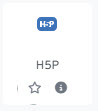
9. Valitse H5P-aktiviteetti, jossa on SININEN tausta
10. Uudessa ikkunassa anna aktiviteetille nimi ja siirry kohtaa H5P-tiedosto
11. Klikkaa H5P-tiedosto-kohdassa vihreää pluspainiketta (Lisää…) ja valitse uudessa ikkunassa vasemmasta reunasta Sisältöpankki
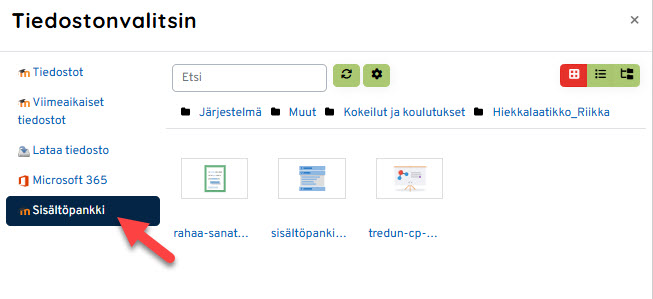
12. Etsi ja valitse H5P-aktiviteetti, jonka haluat lisätä kurssille
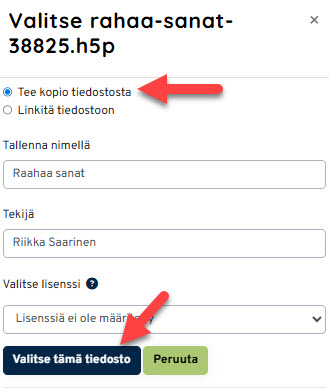
13. Uudessa ikkunassa laita täppä kohtaan ”tee kopio tiedostosta” ja paina Valitse tämä tiedostot
14. Tallenna ja palaa kurssille.
Huom! Jos linkität tiedostoon ja teet alkuperäiseen muutoksia niin tehtävä päivittyy kaikkiin linkitettyihin tehtäviin (ei suositeltavaa).
