

Safe Exam Browser (SEB) on Moodle-lisäosa. Sen avulla Moodle-tentti avataan erillisessä SEB-selaimessa, joka tunnistaa erilaiset tentin aikana tapahtuvat huijausyritykset. Se estää myös internetin käytön tentin aikana. Tenttitilaisuuden tulee kuitenkin yhä olla valvottu, jotta tentissä ei hyödynnetä esimerkiksi puhelinta apuvälineenä. SEBin käytöstä tentin yhteydessä on kerrottu Osaava Tredun artikkelissa täällä.
Asetusten määrittely
Kun Safe Exam Browseria halutaan käyttää tentissä, SEB on oltava asennettuna sille koneelle, jolla tentti tehdään. Tredun koneilla SEB on valmiiksi ladattuna ja sen puuttuessa latauksen voi tehdä Yritysportaalin kautta.
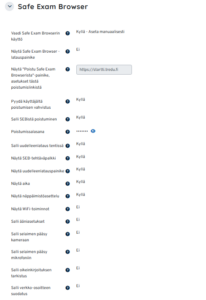
SEB otetaan opettajan päätöksellä käyttöön Moodlen Tentti-aktiviteetin kohdassa Asetukset. Suurin osa alla olevassa kuvassa näkyvistä asetuksista on tredulaisten Tentti-aktiviteetissa valmiina oletusasetuksina. Asetuksissa tulee olla seuraavat määrittelyt:
Huomioita asetuksista
Kohdassa ”Näytä ”Poistu Safe Exam Browserista”-painike, asetukset tästä poistumislinkistä” määritellään poistumislinkki. Linkki ei vie valittuun osoitteeseen, mutta se vaaditaan painikkeen toimimisen kannalta. Poistumispainiketta itsessään tarvitaan tentissä, jotta opiskelija pääsee SEBistä pois tentin palauttamisen jälkeen. Kuvassa näkyvä startti.tredu-osoite on testattu toimivaksi tähän tarkoitukseen.
Kohdassa “Poistumissalasana” valitaan salasana, jota ei kerrota opiskelijalle. Tätä tarvitaan, jotta opiskelija ei pääse huomaamatta poistumaan tentistä palauttamatta sitä ja palaamaan takaisin. Kone pyytää poistumissalasanaa, jos SEBistä yritetään poistua kesken tentin ja jos tentti on jo palautettu mutta SEBiä ei ole suljettu oikein. Opettaja voi kirjoittaa salasanan ja SEB sulkeutuu.
Kohdassa ”Salli verkko-osoitteen suodatus” kielletään verkko-osoitteet. Suodattamisen sijaan voi linkittää esimerkiksi Moodle-sivuja tai Kirja-aktiviteetin, jos haluaa tarjota tentin aikana erillistä lisämateriaalia opiskelijoille. Nettisivujen linkittäminen myös onnistuu, mutta silloin on hyvä tiedostaa, että sivun sisällä olevia linkkejä pitkin opiskelija pääsee liikkumaan netissä ja SEBin tuoma lisäturvallisuus katoaa. Tentin sisään voi rakentaa opiskelijan käyttöön materiaalia toiselle Moodle-sivulle ja linkata sen tehtävään. Linkkiä luodessa valitaan kohta “Avaa linkki uuteen välilehteen”, jolloin uusi sivu avautuu tentin rinnalle.
Lisäksi Tentti-aktiviteetin yleisistä asetuksista on tärkeää määritellä kaksi kohtaa: Kohdassa “Ajastus” kokeelle asetetaan suoritusaika (esim. 90 min). Rajoitus varmistaa, että koe päättyy automaattisesti tietyn ajan jälkeen, vaikka opiskelija olisikin unohtanut sen palauttaa.
Kohdassa “Ylimääräiset rajoitukset suorituskerroissa” tentille määritetään salasana, jolla se aukeaa, kun tentti voidaan tehdä. Tilanteesta riippuen opettaja voi jakaa tämän opiskelijoille tai kirjoittaa sen itse opiskelijoiden koneille.
Ohje: Atte Vallinen ja Henna Leivo
